目次
新しく設定する
STEP1. Outlook 2016を起動
1.Outlook 2016を起動します。

STEP2.メールアカウント設定画面の表示
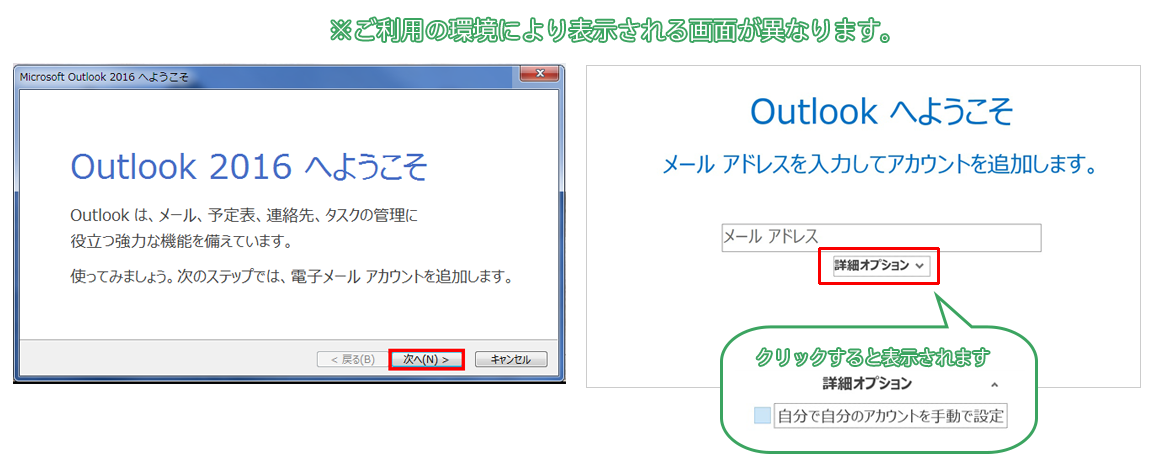
1.「Outlook 2016へようこそ」、もしくは「Outlook へようこそ」画面が表示されます。
STEP3. 電子メールアカウントの基本設定
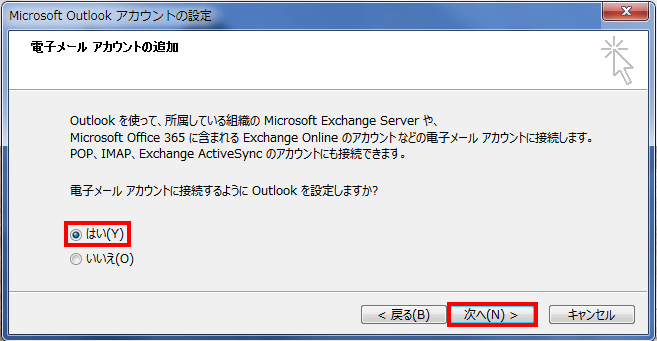
1.電子メール アカウント追加 画面で『 はい 』にチェックをいれ、 『 次へ(N) 』をクリックします。
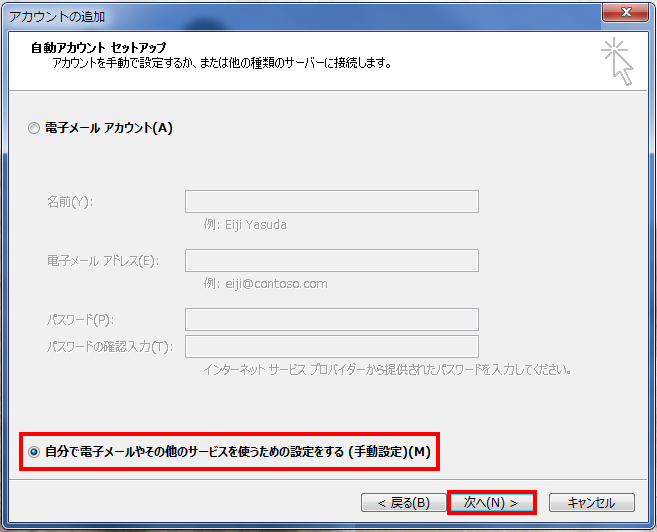
2.自動アカウント セットアップ 画面で『 自分で電子メールやその他のサービスを使うための設定をする(手動設定)(M) 』にチェックをいれ、 『 次へ(N) 』をクリックします。
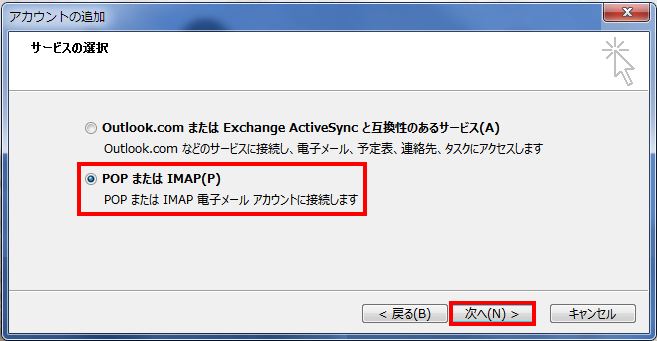
3.サービスの選択 画面で『 POP または IMAP(P) 』にチェックを入れ、『 次へ(N) 』をクリックします。
4.POPとIMAPのアカウント設定画面で以下の項目を設定します。
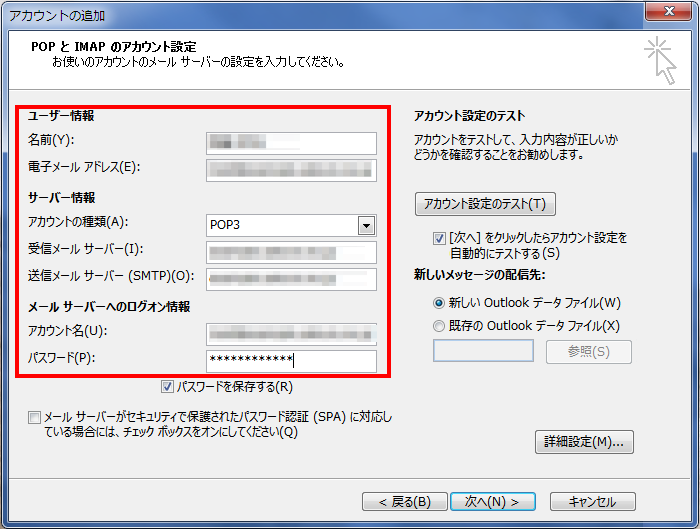
※ IMAPで設定される場合は、POP3をIMAPに置き換えて設定してください。
| 名前(Y) | 任意の文字列
※メール送受信する際に表示されます。 |
| 電子メールアドレス(E) | メールアドレス
※設定する(利用する)メールアドレスを入力します。 |
| アカウントの種類(A) | POP3 あるいは IMAP |
| 受信メール サーバー(I) | base.up-point.jp |
| 送信メール サーバー(SMTP)(O) | base.up-point.jp |
| アカウント名(U) | メールアドレス
※設定する(利用する)メールアドレスを入力します。 |
| パスワード(P) | メールパスワード |
STEP4. 電子メールアカウントの詳細設定
1.『 詳細設定(M)… 』をクリックします。
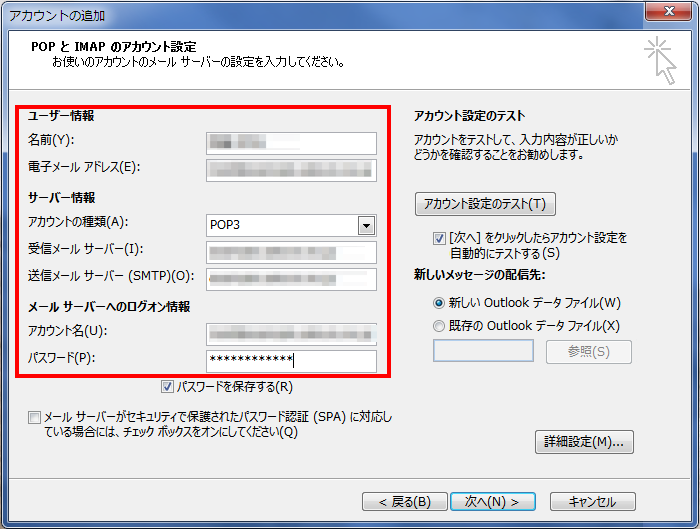
2.『 送信サーバー 』タブを選択し、SMTP認証を有効にするため『 送信サーバー(SMTP)は認証が必要(O) 』にチェックします。
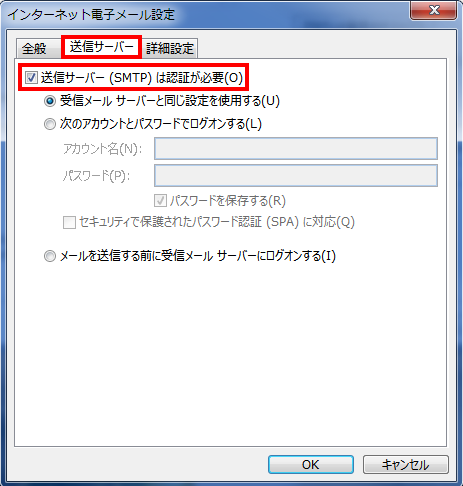
3.『 詳細設定 』タブを選択し、『 送信サーバー(SMTP)(O): 』に『 587 』と入力し、『 OK 』をクリックします。
|
注意事項 ご利用プロバイダが、「 Outbound Port25 Blocking 」に対応していない場合は、送信サーバー情報のポートは『 25 』のままで送信が可能です。 |
STEP5.アカウント設定のテスト
1.『 次へ(N) 』をクリックします。
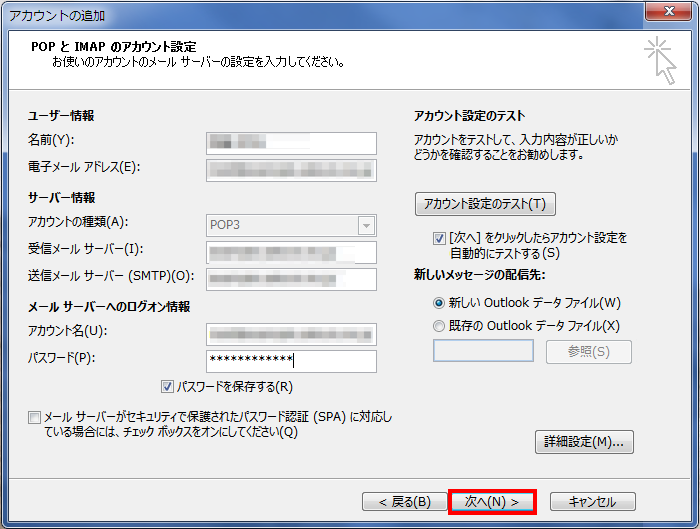
2.エラーなどが発生しなければ、『 閉じる 』をクリックします。
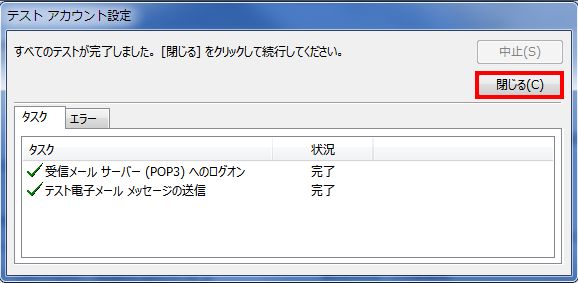
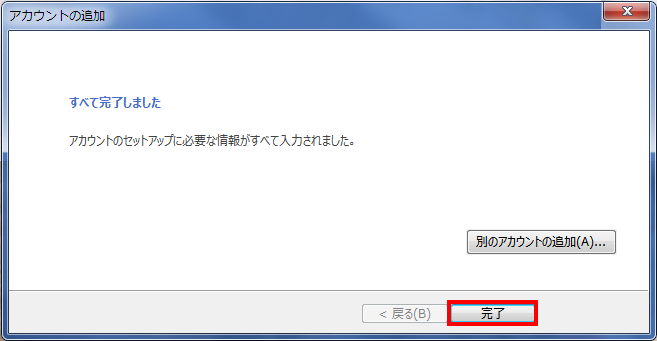
3.すべて完了しましたと表示されたら『 完了 』をクリックします。
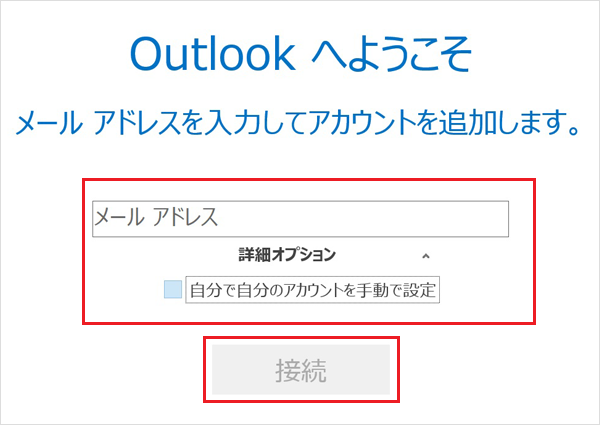
「Outlook へようこそ」が表示された場合
(1) メールアドレスを入力
(2) 「詳細オプション」クリック
(3) 「自分で自分のアカウントを手動で設定」にチェックON
(4) 「接続」をクリック
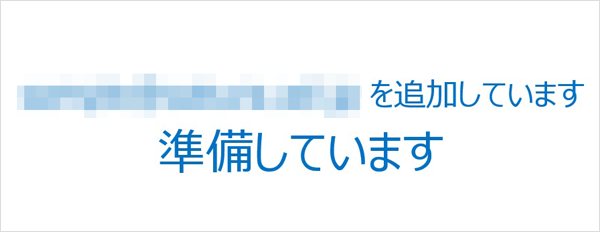
2.準備画面が表示されますので、お待ちください。
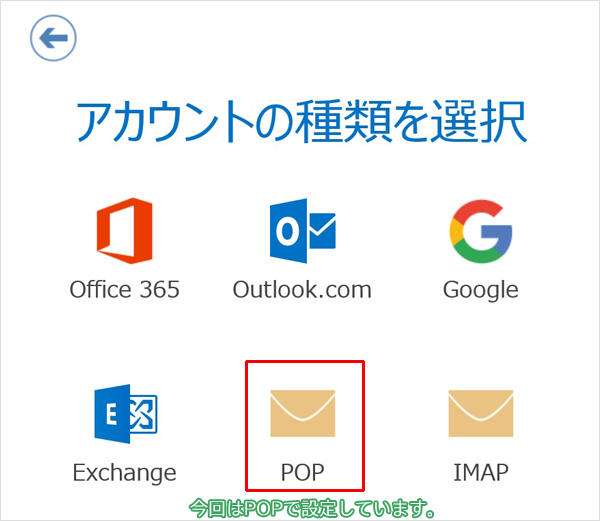
3.「アカウントの種類を選択」が表示されますので、「POP」をクリックします。
4.「POP アカウントの設定」が表示されます。以下の項目を設定し、「接続(または)次へ」をクリックします。
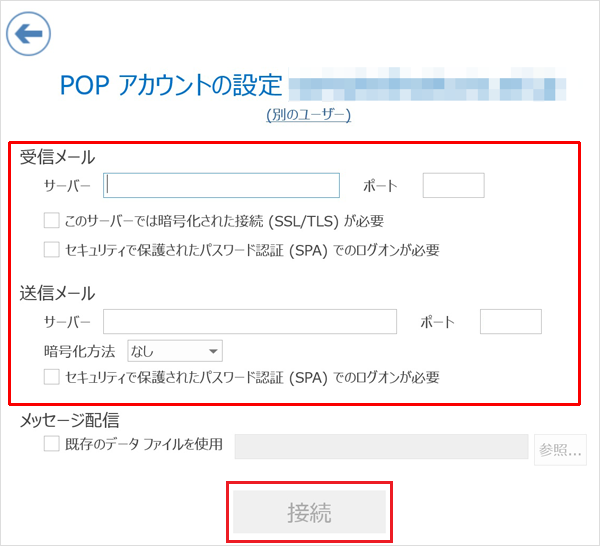
| 名前(Y) | 任意の文字列
※メール送受信する際に表示されます。 |
| 電子メールアドレス(E) | メールアドレス
※設定する(利用する)メールアドレスを入力します。 |
| アカウントの種類(A) | POP3 あるいは IMAP |
| 受信メール サーバー(I) | base.up-point.jp |
| 送信メール サーバー(SMTP)(O) | base.up-point.jp |
| アカウント名(U) | メールアドレス
※設定する(利用する)メールアドレスを入力します。 |
| パスワード(P) | メールパスワード |
5.メールアドレスのパスワードを入力画面が表示されます。パスワード入力後「接続」をクリックしてください。
|
※アカウント名とパスワードを入力する画面が表示された場合、ユーザー名の「メールアドレス」、「パスワード」を両方入力。
「パスワードをパスワード一覧に保存する」にチェックを入れて「OK」をクリックしてください。 |
6.完了画面が表示されます。
既存の設定を変更する
STEP1. Outlook 2016 を起動
1. Outlook 2016を起動します。

STEP2.メールアカウント設定画面の表示
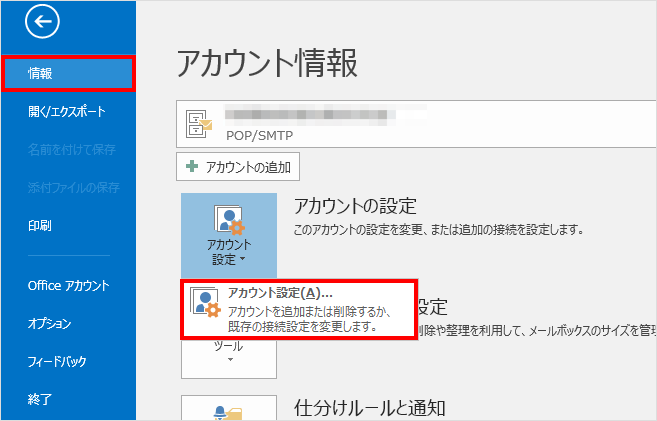
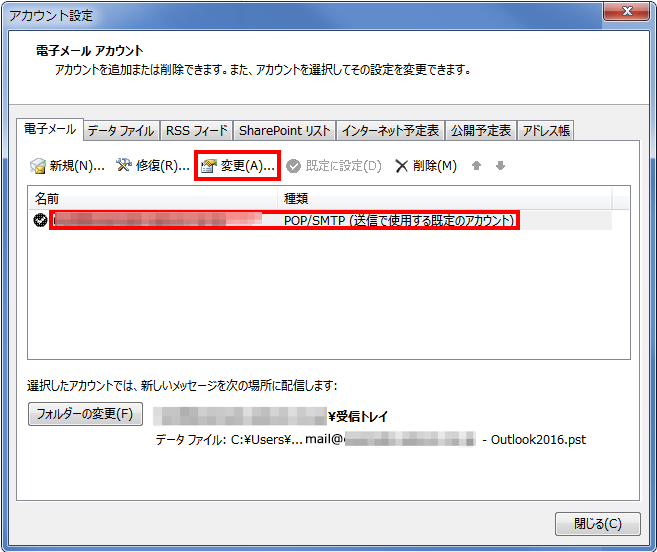
1. 『 ファイル 』からアカウント設定内の『 アカウント設定(A)… 』をクリックします。
STEP3. 電子メールアカウントの変更
1. 『 電子メール 』タブを選択し、編集する「 名前(アカウント) 」を選択します。間違いがなければ、『 変更(A) 』をクリックします。
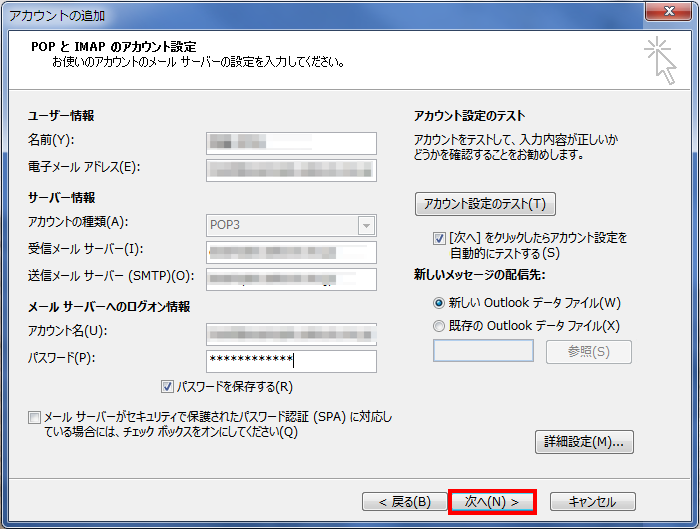
2. POPとIMAPのアカウント設定画面が開きます。変更したい項目を確認し、変更します。
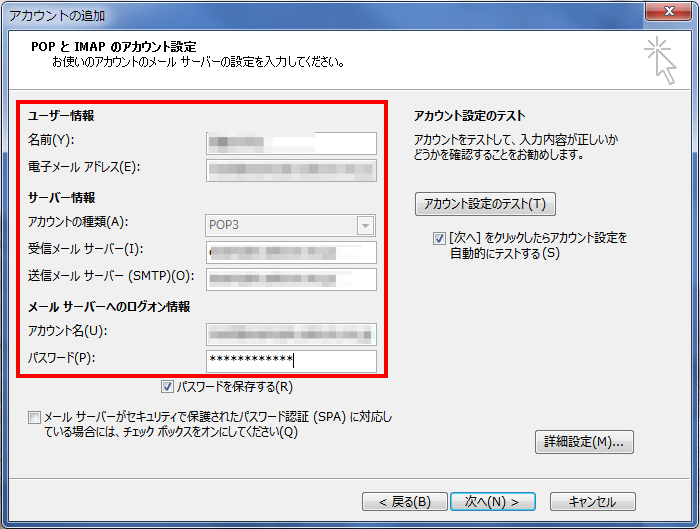
※ IMAPで設定される場合は、POP3をIMAPに置き換えて設定してください。
| 名前(Y) | 任意の文字列
※メール送受信する際に表示されます。 |
| 電子メールアドレス(E) | メールアドレス
※設定する(利用する)メールアドレスを入力します。 |
| アカウントの種類(A) | POP3 あるいは IMAP |
| 受信メール サーバー(I) | base.up-point.jp |
| 送信メール サーバー(SMTP)(O) | base.up-point.jp |
| アカウント名(U) | メールアドレス
※設定する(利用する)メールアドレスを入力します。 |
| パスワード(P) | メールパスワード
※メールアドレス(アカウント)を作成した際に設定したパスワードを入力します。 ※メールパスワードがご不明な場合は、メールパスワードの変更が必要です。 |
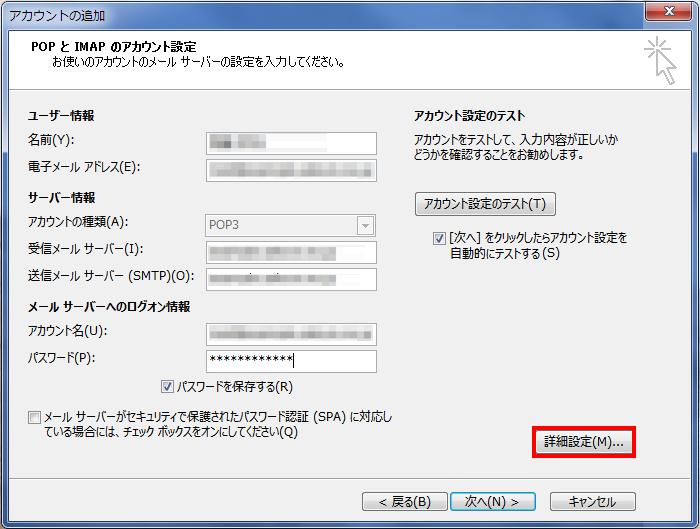
3. 詳細設定を変更する場合は、『 詳細設定(M)… 』をクリックします。
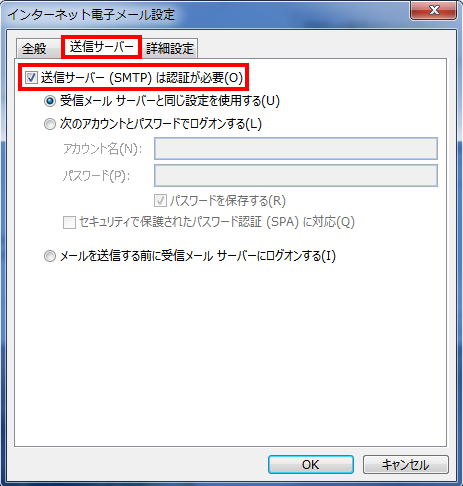
4. 『 送信サーバー 』タブを選択し、SMTP認証を有効にするため『 送信サーバー(SMTP)は認証が必要(O) 』にチェックします。
5. 『 詳細設定 』タブを選択し、『 送信サーバー(SMTP)(O): 』に『 587 』と入力し、『 OK 』をクリックします。
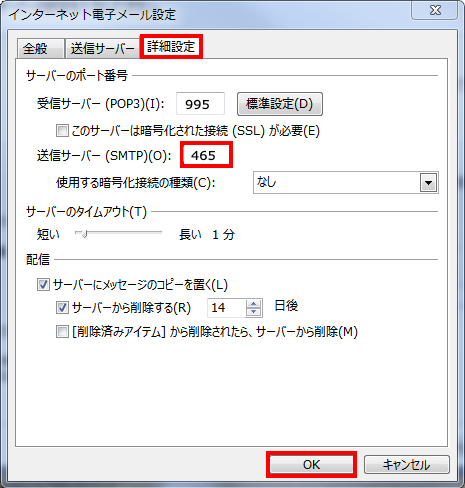
|
注意事項 ご利用プロバイダが、「 Outbound Port25 Blocking 」に対応していない場合は、送信サーバー情報のポートは『 25 』のままで送信が可能です。 |
6. 『 次へ(N) 』をクリックします。
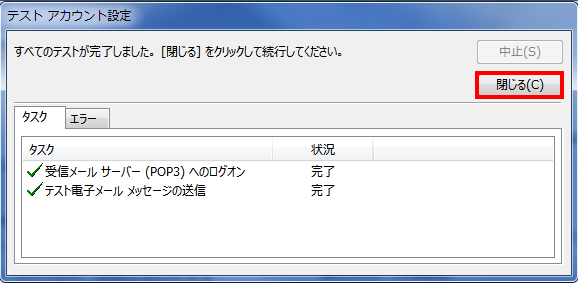
7. エラーなどが発生しなければ、『 閉じる 』をクリックします。
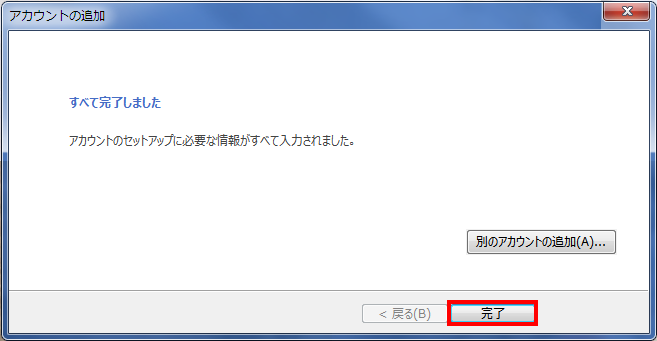
8. 「すべて完了しました」と表示されたら 『 完了 』をクリックします。
シェアしてね!